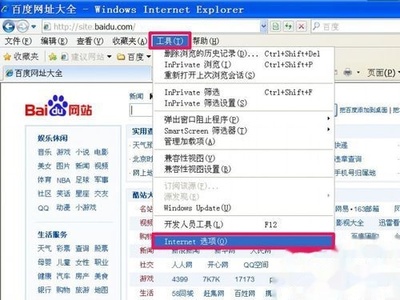
瀏覽器主頁無法修改是不少用戶遇到的常見問題,尤其是當瀏覽器被惡意軟件或內置的“網址大全”鎖定后。本文為您提供詳細的解決步驟,幫助您恢復對瀏覽器主頁的控制。
一、檢查瀏覽器設置
大多數瀏覽器的主頁設置位于“選項”或“設置”菜單中。以Chrome為例,點擊右上角的三個點,選擇“設置”,在“啟動時”部分查看主頁設置。如果此處無法修改,可能是被擴展程序或惡意軟件阻止。
二、處理惡意軟件或廣告插件
如果主頁被強制跳轉到“網址大全”或其他不明網站,很可能是由惡意軟件或廣告插件引起的。建議如下操作:
- 運行殺毒軟件(如Windows Defender或第三方工具)進行全盤掃描。
- 檢查瀏覽器擴展程序,移除可疑或未知的插件。
- 使用AdwCleaner或類似工具清理廣告軟件。
三、修改注冊表或組策略(適用于Windows用戶)
某些惡意軟件會通過修改Windows注冊表鎖定主頁。操作前請備份注冊表:
- 按Win+R鍵,輸入“regedit”打開注冊表編輯器。
- 導航至HKEY_CURRENT_USER\Software\Microsoft\Internet Explorer\Main,查找“Start Page”鍵值,將其改為所需網址。
- 對于組策略限制,輸入“gpedit.msc”打開組策略編輯器,檢查用戶配置中的瀏覽器設置。
四、重置瀏覽器
如果以上方法無效,可以嘗試重置瀏覽器到默認設置:
- 在瀏覽器設置中找到“重置”或“恢復默認設置”選項。
- 注意:這會清除擴展、緩存和個性化設置,但通常能解決主頁問題。
五、預防措施
為避免未來再次遇到類似問題,請保持操作系統和瀏覽器更新,避免安裝來源不明的軟件,并定期掃描系統。
瀏覽器主頁修改不了通常由軟件沖突或惡意程序導致。通過檢查設置、清理惡意軟件或重置瀏覽器,大多數問題都能解決。如果問題依然存在,建議尋求專業技術支持。